Feem 各平台安装指南 — Android/iOS/Windows/macOS/Linux 一键安装
安装前的准备
在开始之前,先确认两件事:
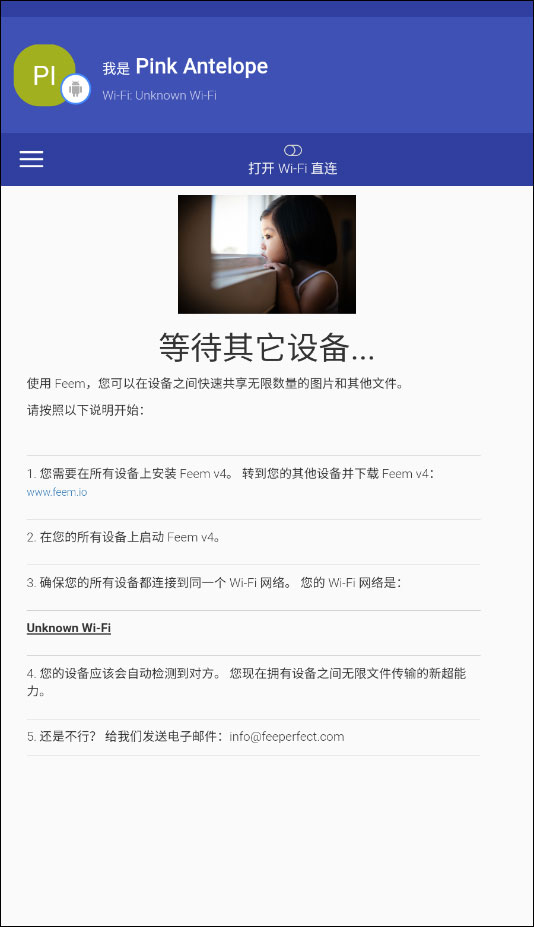
- 你打算用 Feem 在哪些设备之间传文件? Feem 需要至少两台设备都安装并运行才能互相发现。
- 所有设备是否能连接到同一个 Wi-Fi? 这是 Feem 自动发现设备的前提条件(也可以用 Wi-Fi Direct 或个人热点替代,见 Wi-Fi Direct 直连)。
Android 安装
系统要求:Android 10 及以上
安装入口:Google Play 搜索 "Feem - Share Files Offline",或直接在 Feem 官网首页点击 Android 下载按钮跳转。
安装完成后首次打开,Feem 会请求以下权限:
- 位置权限(Location):Feem 不使用你的位置信息,但 Android 系统要求应用获取位置权限才能读取 Wi-Fi 信息。必须授予,否则 Feem 无法发现同局域网的其他设备。
- 照片权限(Photos):Feem 需要访问你的照片库以便在应用内选择要发送的图片。照片不会上传到任何服务器。
- 附近设备权限(Nearby devices):Android 13+ 新增的权限,用于扫描局域网内的其他 Feem 设备。
注意:请始终从 Google Play 或 Feem 官网安装。网上流传的 "Feem 破解版" "Feem Pro 直装版" 全部存在安全风险——Feem Pro 只能通过应用内购买或官方定价页面购买激活码。
iOS 安装
系统要求:iPhone、iPad 均可(App Store 通用版)
安装入口:App Store 搜索 "Feem - Share Files Offline"
iOS 版与 Android 版的界面和功能基本一致,但首次启动时需要授予的权限更多:
- 位置权限:设为"使用 App 时允许"(While Using)。Apple 的策略和 Google 类似——Feem 不使用你的位置信息,但苹果假设访问 Wi-Fi 信息可能会泄露位置。
- 照片权限:建议选"所有照片"(All Photos),这样在 Feem 内选图时可以直接从完整相册里挑,不用每次单独选。
- 本地网络权限(iOS 14+):必须打开。这是苹果从 iOS 14 开始加入的隐私开关,不打开的话 Feem 无法发现同局域网内的其他设备。
Pro 版购买:iOS 版的 Pro 解锁只能通过应用内购买完成——Apple 要求所有 iOS 端的付费都走 IAP,因此 Android/Windows/Linux 上买的激活码不能在 iOS 上使用。iOS 独立许可 $4.99/yr,覆盖所有绑定了同一个 Apple ID 的 iOS 设备。
Windows 安装
系统要求:Windows 10 或 Windows 11(64 位)
安装入口:Microsoft Store 搜索 "Feem",或在 Feem 官网点击 Windows 下载按钮跳转。
Windows 版是 UWP 应用,安装和卸载都通过 Microsoft Store 管理。首次启动时需要注意:
- Windows Defender 防火墙:如果 Windows 弹出防火墙提示"是否允许 Feem 在网络上通信",点击允许。Feem 需要通过 TCP 和 UDP 的 45001 端口与其他设备通信。
- 第三方安全软件:如果使用 360、火绒等安全软件,需要确保 Feem 被加入白名单,否则可能被拦截。
macOS 安装
系统要求:macOS 11 及以上(Apple Silicon 和 Intel 芯片均支持)
安装入口:Mac App Store 搜索 "Feem - Transfer Files Offline"
macOS 版与 iOS 版界面风格一致,都是三栏布局。首次启动时 macOS 可能会提示"Feem 下载自应用商店",这是正常的 Gatekeeper 提示,直接点击打开即可。
macOS 的防火墙默认不会拦截 Feem,但如果你手动开启了防火墙并设置了"仅允许已签名的应用程序",需要确认 Feem 在允许列表中。
Linux 安装
支持发行版:Ubuntu、Fedora 等主流发行版(通过 Snap)
安装入口:Snap Store 搜索 "feem",或在终端执行:
snap install feemSnap 是 Linux 上的通用包管理方案,安装过程会自动处理依赖。安装完成后可以在应用菜单中找到 Feem,或者用命令 snap run feem 启动。
Linux 版本的防火墙配置可能需要额外处理。如果用的是 UFW(Ubuntu 默认),需要放行 45001 端口的 TCP 和 UDP 流量。具体命令见 防火墙与端口。
为什么不建议用第三方来源
Feem 官网只授权了以下安装渠道:Google Play、App Store、Microsoft Store、Mac App Store、Snap Store。除此之外任何下载源都有可能:
- 内置广告插件或追踪代码
- 被植入挖矿程序
- 被篡改代码导致隐私泄露
- 伪装成 "Pro 破解版" 但实际盗取账号
尤其注意 Telegram 群组、论坛帖子里流传的所谓"Feem Pro Mod APK"——全部是骗局,安装后轻则弹窗广告,重则发送设备信息。